
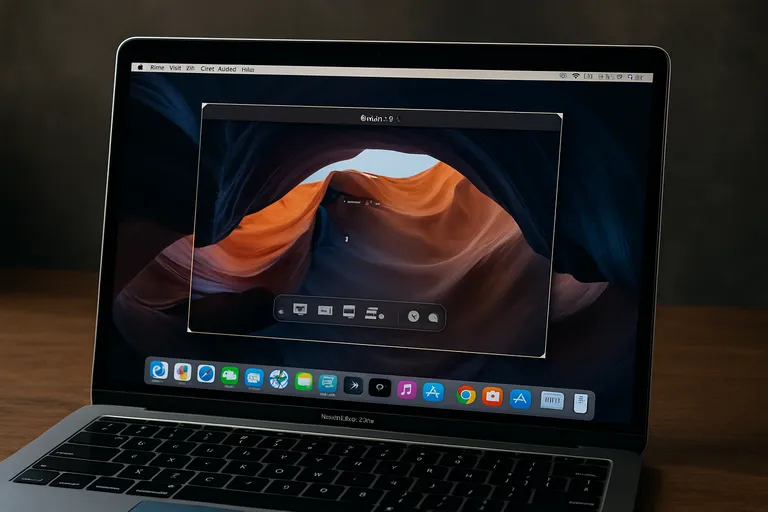
Zo maak je moeiteloos een schermvideo op je Macbook met haarscherp beeld en helder geluid
In een paar klikken maak je op je MacBook haarscherpe schermvideo’s met helder geluid-perfect voor tutorials, support en presentaties. Je leert de snelste routes via Shift+Command+5 en QuickTime, hoe je microfoon én systeemgeluid (met BlackHole/OBS) opneemt en hoe je de beeldkwaliteit soepel houdt. Daarna trim, comprimeer en deel je razendsnel via AirDrop, Drive of YouTube, met tips om veelvoorkomende problemen direct op te lossen.
Scherm video maken op Macbook: wanneer en basis
Een schermvideo op je MacBook is ideaal wanneer je iets duidelijk wilt uitleggen, feedback wilt geven of problemen wilt laten zien zonder lange teksten te typen. Denk aan het maken van een korte tutorial voor een collega, het opnemen van een productdemo, het vastleggen van een bug voor support, of het opnemen van een presentatie met je stem erbij. De basis is simpel: met Shift+Command+5 open je de screenshot-toolbar, waar je kiest tussen het hele scherm, één venster of een geselecteerd gebied opnemen. Via Opties stel je in waar de opname wordt bewaard, schakel je een afteltimer in, kies je een microfoon voor commentaar, en zet je desgewenst muisklikken zichtbaar aan.
QuickTime Player is een alternatief: start de app, kies Nieuwe schermopname en volg dezelfde logica voor je video schermopname MacBook; de opname wordt als .mov-bestand opgeslagen. Krijg je een melding over rechten, geef dan toestemming wanneer macOS erom vraagt, zodat je schermvideo vlekkeloos wordt opgenomen. Voor korte uitleg is een screenshot genoeg, maar zodra je stappen, beweging of audio wilt tonen, is een schermvideo sterker en bespaart het je tijd. Zo maak je in een paar klikken een heldere schermvideo MacBook die je direct kunt delen, zonder extra software of ingewikkelde instellingen, en leg je precies vast wat je ziet en vertelt.
Wanneer een schermvideo handig is (tutorials, support, presentaties)
Een schermvideo op je MacBook is perfect zodra je iets wilt laten zien dat met woorden lastig uit te leggen is. Voor tutorials kun je stap voor stap laten zien welke knoppen je klikt, welke sneltoetsen je gebruikt en waarom je een bepaalde keuze maakt, eventueel met je stem via de microfoon voor extra toelichting. Bij support leg je een bug vast, reproduceer je de fout en laat je precies zien wat er misgaat, zodat een helpdesk sneller kan meekijken en een oplossing kan geven; voeg desnoods systeemgeluid toe als audio relevant is.
Voor presentaties neem je je slides of demo op met commentaar, zodat je een duidelijke video schermopname MacBook kunt delen zonder live afspraak. Zo bespaar je tijd, voorkom je misverstanden en lever je concrete, herbruikbare uitleg.
Schermvideo vs. screenshot: wat kies je
Twijfel je tussen een schermvideo of een screenshot op je MacBook? Deze tabel helpt je snel kiezen op basis van doel, tools, geluid, bestandsgrootte en privacy.
| Keuzecriterium | Schermvideo (opname) | Screenshot (stil beeld) |
|---|---|---|
| Doel/gebruik | Toont stappen, interactie en timing; ideaal voor tutorials, support en presentaties. | Legt één moment vast; perfect voor foutmeldingen, resultaten of visuele highlights. |
| Geluid & context | Neemt microfoon op; systeemaudio kan met extra tools (bijv. BlackHole/Loopback of OBS). | Geen audio; je voegt context toe met tekst/annotaties. |
| Tools & sneltoetsen op Mac | Screenshot-toolbar (Shift+Cmd+5) of QuickTime Player voor schermopname. | Shift+Cmd+3 (volledig), Shift+Cmd+4 (selectie) of via Shift+Cmd+5. |
| Bestandsgrootte & delen | Groter (meestal meerdere MB per minuut); deel via AirDrop, Drive of YouTube. | Klein (kB-MB); snel te versturen via mail, chat of documentatie. |
| Snelheid & privacy | Kost meer tijd; let op notificaties/gevoelige info (Gebruik Focus/Niet storen). | Direct klaar; je kadert makkelijk alleen het relevante gebied. |
Kortom: kies een schermvideo op je MacBook voor stappen en uitleg met context of audio; pak een screenshot voor snel, scherp en lichtgewicht delen van één moment.
Kies je voor een schermvideo of een screenshot hangt af van wat je wilt overbrengen. Een screenshot is ideaal voor statische info: één scherm, een foutmelding of een instelling die je met pijlen en tekst snel kunt uitleggen. Met Shift+Command+3 of 4 maak je zo’n beeld in een seconde, het bestand is klein en makkelijk te delen. Een schermvideo (Shift+Command+5) kies je zodra je stappen, beweging, timing of audio wilt laten zien, zoals een workflow, animaties of het reproduceren van een bug met commentaar.
Video is duidelijker maar zwaarder, dus trim de opname en kies een lagere resolutie als delen belangrijk is. Denk ook aan privacy: schakel meldingen uit en sluit vensters die je niet wilt tonen voordat je begint.
[TIP] Tip: Neem op bij uitleg of foutmeldingen; start met Shift+Cmd+5.
Scherm video maken op Macbook: stap-voor-stap
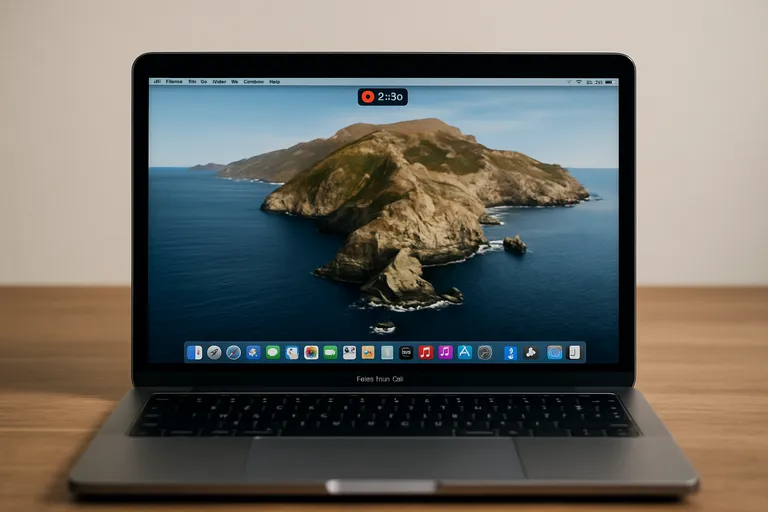
Een schermvideo opnemen op je Macbook kan in een paar stappen. Hieronder vind je de snelste manieren met de ingebouwde tools.
- Screenshot-toolbar: druk Shift+Command+5 om de balk te openen. Kies Opnemen volledig scherm, Opnemen venster of Opnemen geselecteerd gedeelte; sleep de randen om te kadreren en klik op Opnemen.
- Instellingen en stoppen: klik op Opties om bewaarlocatie, afteltimer, microfoon en zichtbare muisklikken te kiezen. Stop via de stopknop in de menubalk of met Command+Control+Esc; klik daarna op de miniatuur om snel te trimmen en bewaar als .mov.
- Met QuickTime Player: open QuickTime Player > Nieuwe schermopname, kies je microfoon en het op te nemen deel en klik Opnemen; stop via de menubalk. Vraagt macOS om toegang, geef die in Systeeminstellingen > Privacy en beveiliging > Schermopname en Microfoon.
Klaar-je hebt nu een schermvideo van je Macbook. In de volgende sectie lees je hoe je geluid, kwaliteit en delen optimaliseert.
Met de screenshot-toolbar (shift+command+5): volledig scherm, venster of selectie
Met Shift+Command+5 open je de screenshot-toolbar en kies je het camerapictogram voor video. Voor Volledig scherm klik je op Opnemen en selecteer je, als je meerdere schermen hebt, het scherm dat je wilt vastleggen. Voor Selectie sleep je de randen tot precies het deel dat je nodig hebt. Een venster apart opnemen doe je door de selectie strak om dat venster te kadreren, want de venstermodus bestaat alleen voor screenshots.
Via Opties kies je de bewaarlocatie, zet je een timer, selecteer je je microfoon en maak je muisklikken zichtbaar. Start de opname, werk je stappen af en stop via de stopknop in de menubalk. Na afloop verschijnt een miniatuur waarmee je snel kunt trimmen en direct kunt bewaren of delen.
Met Quicktime player: video schermopname Macbook
QuickTime Player is een simpele en betrouwbare manier om een video schermopname MacBook te maken. Start QuickTime Player, kies Archief > Nieuwe schermopname en stel in het kleine opnamevenster je microfoon in voor voice-over en, indien beschikbaar, het tonen van muisklikken. Klik op Opnemen en kies vervolgens of je het hele scherm wilt vastleggen of een geselecteerd gebied door te slepen.
Tijdens de opname zie je een stopknop in de menubalk; klik daarop om te stoppen. QuickTime toont direct je resultaat als .mov-bestand, dat je meteen kunt trimmen en bewaren. Wil je ook systeemgeluid opnemen, koppel dan een virtuele audiobron zoals BlackHole aan je audio-instellingen. Zo maak je snel een nette schermvideo MacBook zonder extra poespas.
[TIP] Tip: Druk Shift+Command+5; selecteer gebied, microfoon, opslaglocatie, klik opnemen.
Geluid, kwaliteit en delen van je schermvideo Macbook
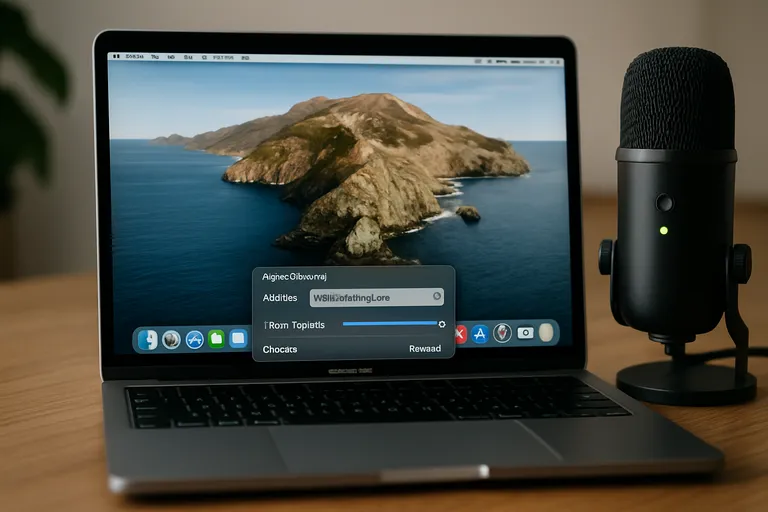
Goed geluid maakt je schermvideo meteen professioneler, dus kies in de screenshot-toolbar (Shift+Command+5) of in QuickTime Player de juiste microfoon, zet het invoervolume op een comfortabele piek en doe een korte testopname. macOS neemt standaard geen systeemgeluid op; wil je dat wél, voeg dan een virtuele audiobron toe zoals BlackHole of gebruik OBS om zowel systeemgeluid als microfoon te mixen. Voor beeldkwaliteit helpt het om alleen het relevante deel van je scherm op te nemen, True Tone en Night Shift tijdelijk uit te zetten en zware apps te sluiten voor soepelere frames.
Werk bij voorkeur op netstroom om throttling te voorkomen en maak muisklikken zichtbaar als dat de uitleg versterkt. Klaar met opnemen, dan kun je via de miniatuur snel trimmen en exporteren. Voor delen kies je H.264 of HEVC voor kleinere bestanden, en exporteer je als .mp4 of .mov. Deel vervolgens via AirDrop, iCloud Drive of direct naar YouTube en houd privacy in de gaten met Niet storen aan.
Systeemgeluid en microfoon opnemen (Blackhole/Loopback, OBS)
macOS neemt standaard geen systeemgeluid op, dus je hebt een virtuele audiobron nodig. Met BlackHole of Loopback routeer je het systeemgeluid zodat je het kunt meerecorden. Stel je Mac-uitvoer in op BlackHole en kies in de screenshot-toolbar of QuickTime Player BlackHole als microfoon; zo leg je het systeemgeluid vast. Wil je tegelijk je eigen stem opnemen, maak dan in Audio-MIDI-configuratie een Aggregate of Multi-Output Device (bijv.
BlackHole + je microfoon en koptelefoon) en selecteer die in je recorder. In OBS voeg je Desktop Audio (BlackHole) en je microfoon als losse bronnen toe en mix je de volumes, met desnoods een milliseconden-delay om lipsync te fixen. Test altijd even op oversturing en stel je niveaus in voordat je de echte opname start.
Beeldkwaliteit en performance optimaliseren
Voor een strakke schermvideo op je MacBook houd je de opname zo licht en scherp mogelijk. Neem alleen het relevante deel van je scherm op, dat scheelt rekenkracht en levert een hogere, stabielere framerate op. Zet True Tone en Night Shift uit voor consistente kleuren en kies in Beeldscherm-instellingen voor de standaardresolutie zodat tekst scherp blijft. Sluit zware apps en browser-tabs, pauzeer cloud-sync en meldingen, en werk op netstroom om throttling te voorkomen.
Wil je kleine interface-elementen duidelijk laten zien, vergroot dan tijdelijk de zoom of tekstgrootte in de app in plaats van achteraf te upscalen. Test kort of je cursor en klik-effecten helpen of juist afleiden, en trim daarna direct je opname zodat de uiteindelijke schermvideo kleiner en vloeiender blijft bij het delen.
Snel bewerken en delen (trimmen, comprimeren, Airdrop/Drive/Youtube)
Na opnemen verschijnt er kort een miniatuur van je schermvideo; klik daarop om direct te trimmen zodat je rommelige start en einde weg zijn. In QuickTime Player kun je verder knippen en kiezen voor Exporteer als om het bestand te verkleinen: ga voor H.264 of HEVC, kies 1080p of 720p als resolutie en verlaag eventueel de framerate als je geen snelle animaties laat zien. Sla bij voorkeur op als .
mp4 voor brede compatibiliteit; .mov kan groter uitvallen. Klaar met bewerken, dan deel je razendsnel via AirDrop naar je iPhone of een collega, of upload je naar iCloud Drive/Google Drive voor een deelbare link. Publiceer je op YouTube, houd de bitrate netjes, voeg een duidelijke titel en beschrijving toe en check even of er geen gevoelige info in beeld staat.
[TIP] Tip: Kies juiste microfoon, neem op in 1080p, deel via AirDrop.
Problemen oplossen bij je schermopname
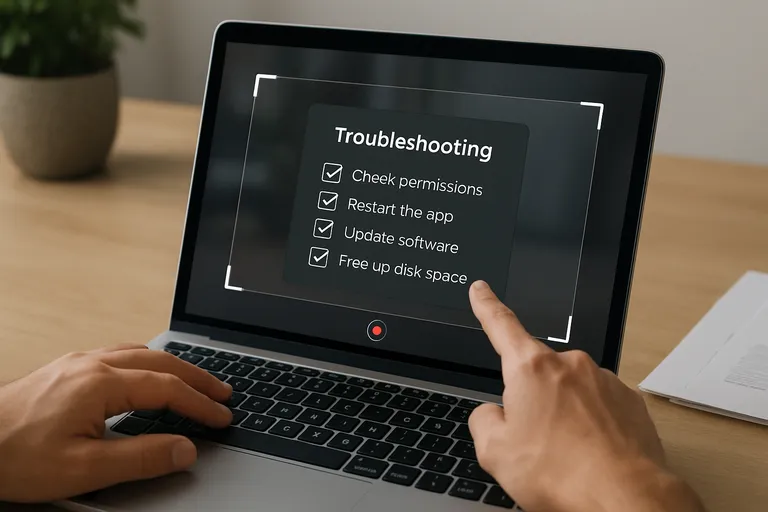
Loopt je schermopname op je MacBook niet zoals verwacht? Met deze korte checklist los je de meest voorkomende problemen snel op.
- Geen geluid of te zacht volume: kies in de Screenshot-toolbar of QuickTime de juiste microfoon en zet het invoervolume hoger; ga naar Systeeminstellingen > Privacy en beveiliging en geef de gebruikte app toegang tot Microfoon; wil je ook systeemgeluid opnemen, installeer een virtuele audiobron zoals BlackHole of gebruik OBS om systeemgeluid en microfoon te mixen.
- Opname start niet of stopt vroegtijdig: verschijnt Shift+Command+5 niet, open dan via Spotlight de app Screenshot; geef bij Systeeminstellingen > Privacy en beveiliging > Schermopname toestemming aan de app en herstart de app; stopt de opname of blijft het beeld zwart, controleer je schijfruimte en vermijd HDCP-beschermde content (zoals Netflix), want die blokkeert schermopnames.
- Grote bestanden of te weinig schijfruimte: maak ruimte vrij door oude opnames te verwijderen of te verplaatsen naar iCloud/Drive; neem op in een lagere resolutie of trim/comprimeer de video (bijv. met QuickTime of HandBrake); sla desnoods tijdelijk op naar een externe schijf.
Helpt dit niet, herstart je Mac en controleer op macOS- en app-updates. Blijft het probleem bestaan, probeer een alternatief zoals OBS of neem contact op met support.
Geen geluid of te zacht volume
Hoor je niks in je schermvideo of is het volume te laag, check dan eerst of je in de screenshot-toolbar (Shift+Command+5 > Opties) of in QuickTime Player de juiste microfoon hebt gekozen en zet in Systeeminstellingen > Geluid > Invoer het microfoonniveau hoger. Geef ook toestemming in Systeeminstellingen > Privacy en beveiliging > Microfoon voor de app waarmee je opneemt. Verwacht je het geluid van apps of je browser, besef dat macOS dat standaard niet meeneemt; gebruik een virtuele audiobron zoals BlackHole of routeer en mix in OBS.
Controleer of je niet per ongeluk een AirPods- of monitor-mic hebt geselecteerd, ga dichter bij de microfoon zitten en vermijd ruis. Is de opname alsnog te zacht, boost het achteraf in iMovie of een andere editor.
Opname start niet of stopt vroegtijdig
Als je schermopname niet wil starten of halverwege stopt, controleer eerst of je via Systeeminstellingen > Privacy en beveiliging toestemming hebt gegeven voor Schermopname aan de app die je gebruikt (Screenshot-tool of QuickTime Player). Open de screenshot-toolbar met Shift+Command+5 of start de app Screenshot via Spotlight als de toolbar niet verschijnt. Check of je voldoende schijfruimte hebt en of de gekozen bewaarlocatie schrijfrechten heeft; een volle schijf of iCloud-map die vastloopt kan de opname stoppen.
Sluit HDCP-beschermde content zoals Netflix, want dat blokkeert opname. Zet sluimer en energiebesparing tijdelijk uit, werk op netstroom en sluit zware apps die haperingen veroorzaken. Helpt dit niet, herstart de Mac of log uit en weer in en probeer het opnieuw met een korte testopname.
Grote bestanden of te weinig schijfruimte
Schermvideo’s kunnen snel groot worden, vooral bij lange opnames of hoge resoluties. Voorkom dit door alleen het relevante schermgedeelte op te nemen en achteraf direct te trimmen zodat de aanloop en uitloop weg zijn. Exporteer vervolgens kleiner: kies H.264 of HEVC en ga voor 1080p of 720p als je geen 4K nodig hebt. Controleer in Systeeminstellingen > Algemeen > Opslag hoeveel ruimte je nog hebt, leeg je prullenmand en ruim Downloads en oude schermvideo’s op.
Stokt opslaan in iCloud Drive, kies dan tijdelijk een lokale map met genoeg vrije ruimte via Opties in de screenshot-toolbar. Is je schijf bijna vol, verplaats ruwe opnames naar een externe SSD of comprimeer ze in QuickTime of met een lichte encoder. Zo houd je je video schermopname MacBook handzaam en voorkom je foutmeldingen.
Veelgestelde vragen over scherm video maken macbook
Wat is het belangrijkste om te weten over scherm video maken macbook?
Een schermvideo op je MacBook is ideaal voor tutorials, support en presentaties. Gebruik Shift+Command+5 of QuickTime Player, kies volledig scherm/venster/ selectie, check microfoon- en schermopname-rechten, en bepaal of systeemgeluid of een screenshot volstaat.
Hoe begin je het beste met scherm video maken macbook?
Start met Shift+Command+5, kies volledig scherm, venster of selectie, stel microfoon en opname-locatie in, toon muisklikken, test geluid. Alternatief: QuickTime Player > Nieuwe schermopname. Stop met Command+Control+Esc, controleer opslagruimte.
Wat zijn veelgemaakte fouten bij scherm video maken macbook?
Veelgemaakte fouten: systeemgeluid niet opgenomen (geen BlackHole/Loopback/OBS), verkeerde microfoon gekozen, te hoge resolutie/FPS waardoor haperingen, notificaties zichtbaar, te weinig schijfruimte waardoor opname stopt, geen trim/compressie toegepast, geen vooraf-test van audio/beeld.