
Snel schermafbeeldingen maken en annoteren op je Mac, Iphone en Ipad
Je ontdekt hoe je op Mac, iPhone en iPad in een paar seconden schermafbeeldingen en schermopnames maakt, direct annoteert en moeiteloos deelt met snelle toetsen en Markering. Inclusief slimme extra’s zoals Live Tekst (OCR), timers, klembord en iCloud-synchronisatie, plus snelle triggers als AssistiveTouch/Tik op achterkant en opnemen met microfoon. Voor power-users staan er workflow-tips, automatisering met Opdrachten en sterke alternatieven als CleanShot X, Shottr en Snagit.
Wat is de Snipping tool op Apple?
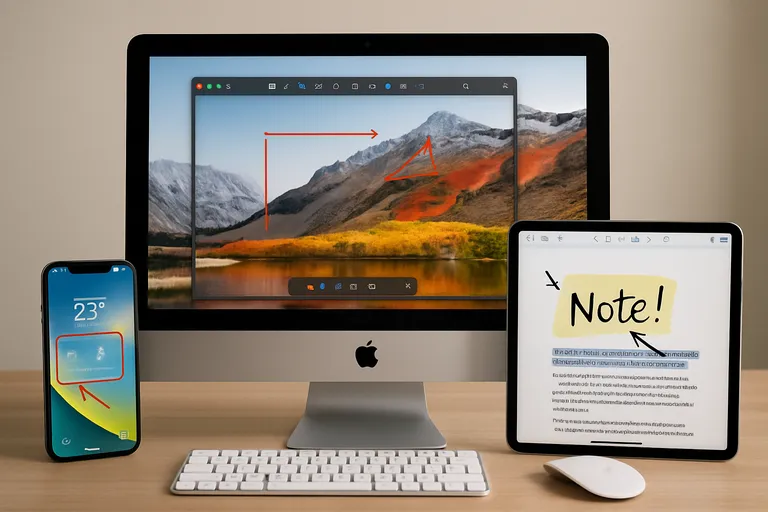
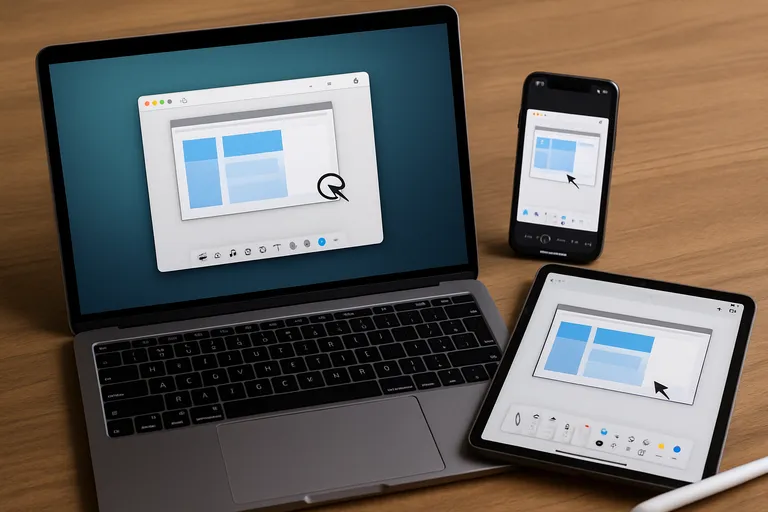
Met de snipping tool op Apple bedoel je eigenlijk de ingebouwde functies om snel screenshots en schermopnames te maken op je Mac, iPhone en iPad. Op de Mac heet dit Schermafbeelding: een handige set tools waarmee je een selectie, een volledig scherm of een specifiek venster vastlegt, of zelfs een schermopname (video) start. Je opent het via de bekende sneltoetsen of de app zelf, en je kiest daarna waar je je bestand bewaart, of je het direct in het klembord wil, en of je een korte timer gebruikt. Na het maken verschijnt er kort een miniatuur die je meteen kunt openen om te bewerken met Markering: tekst toevoegen, pijl of vormen plaatsen, bijsnijden of een handtekening zetten.
Op iPhone en iPad werkt de “apple snipping tool” vergelijkbaar: je maakt een schermafbeelding met de knoppen op je toestel, tikt op de miniatuur en krijgt direct dezelfde Markering-tools om te noteren en te delen via AirDrop, Berichten of Mail. Extra handig is Live Tekst, waarmee je tekst in je screenshot selecteert en kopieert. Hoewel Apple het geen Snipping Tool noemt (dat is een Windows-term), is de functie hetzelfde: razendsnel iets op je scherm vastleggen, bewerken en delen zonder extra software. Zo heb je alles wat je nodig hebt om ideeën, fouten, bewijsjes of handleidingen in een paar seconden vast te leggen.
Mac: de ingebouwde app Schermafbeelding
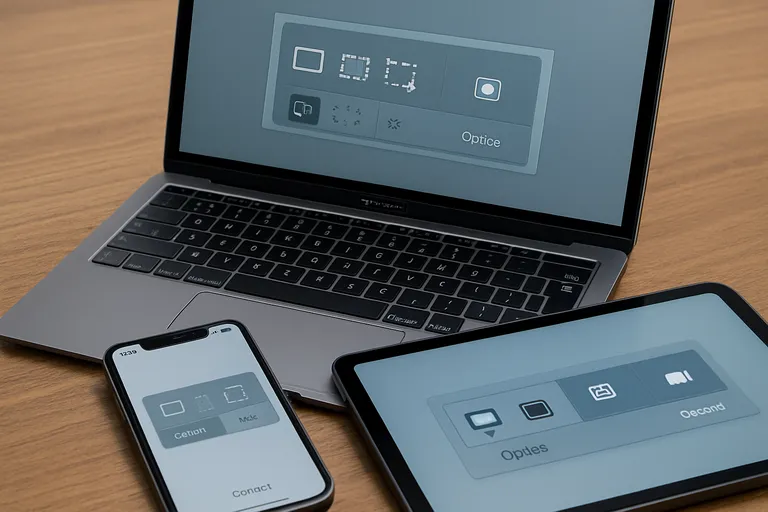
Schermafbeelding is de snipping tool van je Mac en geeft je in één klap alle opties om je scherm vast te leggen. Met cmd+shift+5 open je de toolbar voor een selectie, een venster of het hele scherm, en je start er ook schermopnames (video) mee. Voor snelle knips gebruik je cmd+shift+3 (volledig scherm) of cmd+shift+4 (selectie; met spatie leg je een los venster vast).
Via Opties kies je waar je opslaat (bijv. Bureaublad, Documenten of klembord), zet je een timer van 5 of 10 seconden aan, toon je de muisaanwijzer en bepaal je of de miniatuur verschijnt. Die miniatuur geeft je direct Markering om te tekenen, tekst toe te voegen, te croppen en razendsnel te delen.
Iphone en Ipad: Schermafbeelding en Markering
Op je iPhone en iPad maak je razendsnel een screenshot met de zijknop en volume omhoog (of de sluimerknop en de thuisknop op oudere modellen). Tik meteen op de miniatuur rechts onderin en je komt in Markering, waar je met pen, markeerstift en gum kunt tekenen, pijlen en vormen plaatst, tekst toevoegt, bijsnijdt en met het vergrootglas details uitlicht.
Je kiest onderaan een kleur en lijndikte, en je deelt direct via AirDrop, Berichten of Mail, of je bewaart in Foto’s of Bestanden. Handig: met Live Tekst selecteer en kopieer je tekst uit je screenshot alsof het gewone tekst is. Wil je sneller knips maken, dan stel je AssistiveTouch of Tik op achterkant in als extra trigger voor de schermafbeelding.
Verschil met Windows Snipping tool
Apple noemt het geen Snipping Tool, maar op de Mac doe je hetzelfde met Schermafbeelding en op iPhone/iPad met de ingebouwde screenshotfunctie en Markering. Het grootste verschil zit in workflow en ecosysteem. Op Mac roep je met cmd+shift+5 één centrale tool op voor selectie, venster, volledig scherm én schermopnames; na je knip krijg je een miniatuur voor snelle bewerking en delen.
In Windows start je met Win+Shift+S een overlay en werk je daarna in de Snipping Tool-editor. Beide bieden annoteren en timers; Windows heeft “Text Actions” om tekst uit een knip te kopiëren, terwijl je op Apple Live Tekst gebruikt in Foto’s of Voorvertoning. Pluspunt voor Apple: dezelfde aanpak werkt naadloos op Mac, iPhone en iPad met iCloud-deling.
[TIP] Tip: Gebruik Cmd+Shift+5 voor de Schermafbeelding-tool met extra opties.
Zo gebruik je de Snipping tool op je Mac
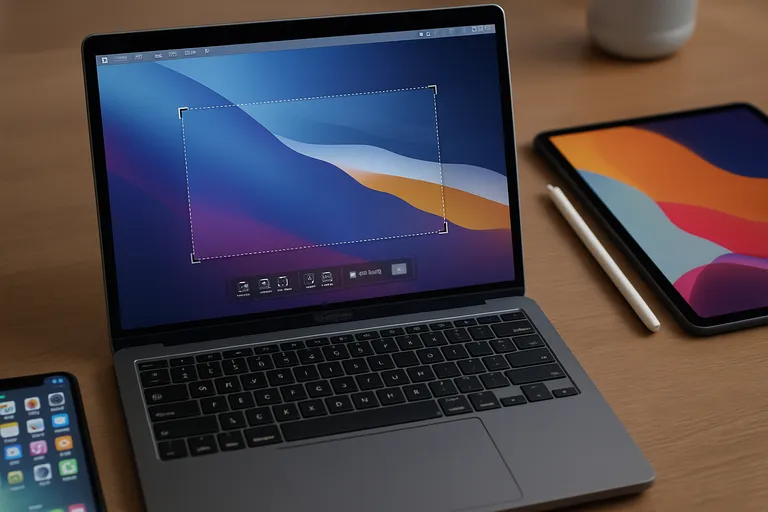
Op de Mac is de snipping tool de app Schermafbeelding, die je het snelst opent met cmd+shift+5. Je krijgt dan een duidelijke toolbar om een selectie, een venster of je volledige scherm vast te leggen, of om een schermopname te starten. Voor snelle knips gebruik je cmd+shift+3 (volledig scherm) of cmd+shift+4 (selectie; druk daarna op spatie voor een los venster). Handige trucjes: houd spatie ingedrukt om je selectie te verplaatsen, gebruik shift of option om precies te schalen, en houd control ingedrukt om direct naar het klembord te kopiëren.
Via Opties kies je opslaglocatie (bijv. Bureaublad of Documenten), zet je een timer van 5 of 10 seconden aan, schakel je de miniatuurweergave in of uit en leg je eventueel de muisaanwijzer vast. Na het maken verschijnt een miniatuur die je meteen opent voor Markering om te tekenen, tekst of pijlen toe te voegen, te croppen en te delen. Wil je video, dan neem je het hele scherm of alleen een deel op, met microfoon en timer.
Selecties, vensters en volledig scherm vastleggen (met sneltoetsen)
Op je Mac leg je het volledige scherm in één keer vast met cmd+shift+3, ideaal als je snel alles wilt pakken of op meerdere schermen tegelijk een shot nodig hebt. Met cmd+shift+4 teken je een eigen selectie; houd spatie ingedrukt om de selectie te verplaatsen, gebruik shift voor een exacte rand en option om vanaf het midden te schalen. Tik na cmd+shift+4 op spatie om naar venstermodus te schakelen en klik het gewenste venster; voeg option toe bij het klikken om de schaduw weg te laten.
Wil je meer controle, roep dan met cmd+shift+5 de toolbar op voor dezelfde opties plus timers en opslagkeuze. Voeg control toe aan elke sneltoets om direct naar je klembord te kopiëren in plaats van een bestand te maken.
Bewerken en annoteren met Markering of Voorvertoning
Na een screenshot verschijnt er kort een miniatuur; klik daarop en je komt direct in Markering. Hier kun je tekenen met pen of markeerstift, pijlen en vormen plaatsen, tekst toevoegen, kleuren en lijndiktes kiezen, een handtekening zetten en bijsnijden. Met de loep zoom je details uit en met Live Tekst kopieer je tekst uit je afbeelding alsof het gewone tekst is.
Wil je meer controle, open je screenshot in Voorvertoning en toon de markeerwerkbalk: je past afmetingen aan, roteert, cropt preciezer, wijzigt lettertypes en exporteert naar bijvoorbeeld PNG, JPEG of PDF. Gevoelige info bedek je snel met een vorm of blokvulling. Klaar? Dan deel je direct via AirDrop, Berichten, Mail of bewaar je in Bestanden of Foto’s.
Opslaan, klembord, timer en bestandsformaat
In de Schermafbeelding-toolbar (cmd+shift+5) kies je bij Opties waar je screenshots terechtkomen: Bureaublad, Documenten, Voorvertoning, Mail, Berichten, een eigen map of direct het klembord. Houd je tijdens het maken Control ingedrukt, dan kopieer je altijd naar het klembord in plaats van een bestand te bewaren. Met de timer stel je 5 of 10 seconden uit, handig om een menu of tooltip in beeld te krijgen voordat je klikt.
Standaard slaat macOS screenshots op als PNG met de bestandsnaam “Schermafbeelding datum tijd”, terwijl schermopnames als .mov worden bewaard. Wil je een ander formaat, open je opname in Voorvertoning en exporteer je naar JPEG of PDF, of plak je de knip vanuit het klembord direct in het document of de app waar je ‘m nodig hebt.
[TIP] Tip: Shift-Command-4 voor selectie; spatie voor venster; Control kopieert naar klembord.
Snelle knips op Iphone en Ipad
Op iPhone en iPad maak je razendsnel een knip of opname. Hieronder de snelste manieren om vast te leggen, te bewerken en te delen.
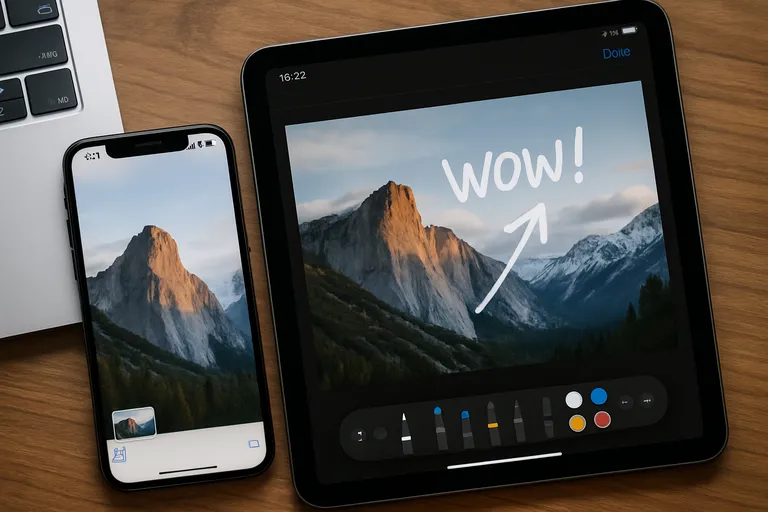
- Schermafbeelding maken, bewerken en delen: druk tegelijk op zijknop + volume omhoog (of sluimer + thuisknop op modellen met Home-knop). Tik op de miniatuur rechtsonder voor Markering om te tekenen, pijlen/vormen en tekst toe te voegen, te croppen en gevoelige info af te dekken; deel via AirDrop, Berichten of Mail, of kies Bewaar in Foto’s of Bestanden. Met Kopieer en verwijder plak je direct in een andere app zonder je filmrol te vullen; Live Tekst laat je nummers, e-mails en codes selecteren; in Safari kun je Volledige pagina als PDF in Bestanden bewaren.
- Schermopname (video) met microfoon: voeg Schermopname toe aan het Bedieningspaneel (Instellingen > Bedieningspaneel), tik om met aftelling te starten en houd ingedrukt om de microfoon aan/uit te zetten; de video verschijnt in Foto’s, waar je hem kunt trimmen en delen.
- Snelle triggers: met AssistiveTouch (Instellingen > Toegankelijkheid > Aanraken > AssistiveTouch) koppel je Schermafbeelding of Schermopname aan een tik op de zwevende knop; met Tik op achterkant (Instellingen > Toegankelijkheid > Aanraken > Tik op achterkant) start je een screenshot of schermopname met een dubbel- of driemaal tik.
Met deze snelle acties ligt elke knip of opname binnen handbereik. Ideaal voor support, notities of het snel delen van wat er op je scherm staat.
Schermafbeelding maken, bewerken en delen
Een screenshot maak je op je iPhone of iPad door tegelijk op de zijknop en volume omhoog te drukken, of op sluimer en thuisknop op modellen met een Home-knop. De miniatuur rechtsonder opent Markering, waar je tekent, pijlen en vormen plaatst, tekst toevoegt, bijsnijdt en met de gum corrigeert. Via de deelknop stuur je je knip direct naar AirDrop, Berichten of Mail, of bewaar je ‘m in Foto’s of Bestanden; met Kopieer en verwijder plak je de afbeelding meteen in een andere app zonder je filmrol te vullen.
In Safari kun je een volledige pagina vangen en als PDF bewaren. Live Tekst herkent tekst in je screenshot, zodat je snel nummers, codes of url’s kopieert. Dankzij iCloud staat alles meteen klaar op je andere Apple apparaten.
Schermopname (video) met microfoon
Voor een schermopname op je iPhone of iPad open je het Bedieningspaneel en tik je op de Schermopname-knop; houd die even ingedrukt om de microfoon aan te zetten zodat je eigen commentaar wordt opgenomen. Je krijgt een aftelklok van drie seconden, daarna zie je een rode indicator in de statusbalk of het Dynamic Island. Zonder microfoon neemt iOS alleen het appsysteemgeluid op; met microfoon leg je ook je stem vast.
De opname belandt automatisch in Foto’s, waar je trimt, knipt en deelt. Wil je geen meldingen in beeld, zet Niet storen of een Focus-profiel aan. Ondersteunen apps live-uitzending, dan kies je daar meteen voor vanuit dezelfde knop. Stoppen doe je via het rode icoon of weer in het Bedieningspaneel.
Snelle triggers: Assistivetouch en Tik op achterkant
Wil je nóg sneller een screenshot maken, stel dan AssistiveTouch of Tik op achterkant in als trigger. Met AssistiveTouch ga je naar Instellingen > Toegankelijkheid > Aanraken > AssistiveTouch, zet je de zwevende knop aan en voeg je Schermafbeelding toe aan je aangepast menu, of wijs je het toe aan een enkel tikken, dubbel tikken of lang indrukken op de knop.
Tik op achterkant vind je via Instellingen > Toegankelijkheid > Aanraken > Tik op achterkant; kies Dubbele tik of Driedubbele tik en selecteer Schermafbeelding. Dit werkt in elke app, ook als je het scherm niet makkelijk kunt bereiken. Dikke hoes? Test even, sommige cases dempen de tik. Zo maak je met één snelle beweging je knip, zonder knoppen te zoeken.
[TIP] Tip: Activeer AssistiveTouch; stel ‘Schermafbeelding’ in voor snelle knips.
Power-tips en alternatieven voor de Apple Snipping tool
Wil je het meeste halen uit de Apple snipping tool, denk dan aan slimme workflows die tijd winnen. Op Mac kun je na je knip direct met spatie de miniatuur previewen en met de Markering-knop notities toevoegen zonder een app te openen, terwijl Live Tekst je meteen tekst uit je screenshot laat kopiëren. Gebruik het universele klembord om een knip op je iPhone te maken en zo op je Mac te plakken, of maak in Opdrachten een snelkoppeling die je screenshot hernoemt, verplaatst naar iCloud of Dropbox en de link op je klembord zet. Werk je veel met vensters, dan is een venster zonder schaduw handig voor pixel-perfecte documentatie; voor lange webpagina’s pak je op iPhone of iPad Volledige pagina en bewaar je als PDF.
Heb je meer power nodig, dan geven CleanShot X en Shottr supersnelle annotaties, scrolling capture, pixels meten en snelle uploadlinks, terwijl Snagit uitblinkt in stapelannotaties en video met cursor-highlight. Voor simpele schetsen blijft Skitch nog steeds lekker vlot. Met een paar shortcuts, iCloud-sync en de juiste tool per klus leg je alles razendsnel vast, maak je het duidelijk met markeringen en deel je zonder gedoe precies wat je wilt.
Tekst uit screenshots halen met Live tekst (OCR)
Met Live Tekst haal je in een paar seconden tekst uit je screenshots, zonder extra software. Open je knip in Foto’s, Voorvertoning of via een snelle weergave (Quick Look) en beweeg de cursor over de tekst; je ziet meteen een selectie-indicator verschijnen. Sleep om te selecteren en kopieer met cmd+C op je Mac, of tik en houd vast op iPhone/iPad om te kopiëren, te vertalen of te delen.
Live Tekst herkent ook telefoonnummers, e-mails en url’s, zodat je direct kunt bellen, mailen of openen. Het werkt op recente versies van iOS, iPadOS en macOS en draait grotendeels op je apparaat, waardoor je data privé blijft. Handig voor codefragmenten, bonnetjes, slides of webteksten die je snel wilt hergebruiken.
Alternatieven: Cleanshot x, Shottr, Snagit
Onderstaande tabel vergelijkt drie populaire Mac-alternatieven voor Apple’s Snipping tool (Schermafbeelding): CleanShot X, Shottr en Snagit. Je ziet per tool de kernvoordelen en wanneer welke keuze logisch is.
| Alternatief | Platform(en) | Wat onderscheidt het | Wanneer kiezen |
|---|---|---|---|
| CleanShot X | macOS | Alles-in-één: screenshots, video/GIF, scrollende capture, uitgebreide annotaties, snelle deelopties (CleanShot Cloud), handige extra’s zoals bureaublad-iconen verbergen en “pin” van captures op je scherm. | Mac-powerusers die veel capteren, snel willen annoteren en delen vanuit één tool. |
| Shottr | macOS | Ultralicht en razendsnel; pixel-precisie (loupe/ruler), scroll capture, praktische tools (blur, highlight, pijl), sterke sneltoets- en workflow-ondersteuning. | Wie een supersnelle, minimalistische vervanger wil voor snelle knips en annotaties. |
| Snagit | macOS en Windows | Pro-workflows: scroll/panoramische capture, sjablonen en stap-tool, video en GIF, tekst uit afbeelding (OCR/”Grab Text”), brede export- en deelopties. | Teams en documenten/handleidingen; wie cross-platform en uitgebreide bewerking nodig heeft. |
Kort gezegd: CleanShot X is de rijkste alleskunner voor Mac, Shottr is de lichtste en snelste optie, en Snagit is het meest compleet voor documentatie en werkt ook op Windows.
Is de standaard Apple snipping tool net niet genoeg, dan geven CleanShot X, Shottr en Snagit je extra power. CleanShot X is een betaalde Mac-app met supervlotte annotaties, scrolling capture, een handige Quick Access-overlay en CleanShot Cloud voor instant deel-links; je maakt ook korte video’s of GIF’s met cursor-highlight en blur je gevoelige info in één tik. Shottr is razendsnel en lichtgewicht (gratis), perfect voor power-users: pixel-precisie met linialen en kleurpicker, tekstmaskers, mozaïek/blur, OCR om tekst te kopiëren en “pin” om een knip boven andere vensters vast te zetten.
Snagit is de allrounder voor teams: krachtige editor, templates voor stappenplannen, combineer meerdere knips tot één beeld, panoramische scroll-captures en snelle video-opnames. Zo kies je per klus precies de tool die je tempo en duidelijkheid geeft.
Automatiseren met Opdrachten en snelkoppelingen
Met Opdrachten bouw je snelle flows die je screenshots automatisch verwerken. Op je Mac pak je bijvoorbeeld “Haal nieuwste schermafbeeldingen op”, hernoem je ze met datum en titel, verklein je naar een vaste breedte, converteer je naar JPEG of PDF en bewaar je in een iCloud Drive- of Dropbox-map; tegelijk kopieer je het pad of de deel-link naar je klembord.
Koppel de opdracht aan de menubalk, een Finder-snelle handeling of een eigen toetsencombinatie, zodat je na cmd+shift+5 met één tik klaar bent. Op iPhone en iPad start je dezelfde opdracht vanuit het deelmenu van je screenshot, via een homescreen-icoon of met Siri. Zo stroomlijn je terugkerend knip-werk en win je elke dag minuten.
Veelgestelde vragen over snipping tool apple
Wat is het belangrijkste om te weten over snipping tool apple?
Op Apple heet de snipping tool Schermafbeelding (Mac) en Markering/Schermafbeelding (iPhone/iPad). Je maakt selecties, vensters, volledige schermen en opnames. Het verschilt van Windows Snipping Tool door ingebouwde Markering, Live Tekst en sneltoetsen.
Hoe begin je het beste met snipping tool apple?
Op Mac start je met Shift+Command+5 voor opties, of Shift+Command+4 voor selecties. Bewerk met Markering of Voorvertoning, kies opslaglocatie/klembord/timer. iPhone/iPad: zijknop+volume omhoog, of via AssistiveTouch en Tik op achterkant, direct annoteren/delen.
Wat zijn veelgemaakte fouten bij snipping tool apple?
Veelgemaakte fouten: Control niet gebruiken voor klembord, microfoon vergeten bij schermopname, zwevende miniatuur negeren, opslagmap/bestandsformaat niet instellen, Live Tekst overslaan, privacygevoelige info delen, snelle triggers (AssistiveTouch/Tik op achterkant) niet configureren.